

De firmware bijwerken
Firmware EVAsubaqua
Aangezien EVA voortdurend innoveert, zijn er firmware-updates beschikbaar. Deze firmware-updates worden niet automatisch geïnstalleerd en zijn niet verplicht, maar ze kunnen eenvoudig handmatig worden bijgewerkt via onze website en kunnen alleen lokaal op onze producten worden geïnstalleerd. Hieronder vindt u de instructies voor het uitvoeren van een firmware-update:
Als u een directe verbinding hebt met de 4CH-driver, is het niet mogelijk om verbinding te maken met een ander apparaat of internet.
Verbind de EVA 4CH LED driver via Wi-Fi
Voorbereiding
Download de firmware. Sla de firmware (xxx.bin of .zip) lokaal op uw tablet of laptop/computer op en pak het bestand uit.
We raden aan om een tablet, laptop of pc te gebruiken. Het scherm van een telefoon is te klein.
Verbinding via Wi-Fi
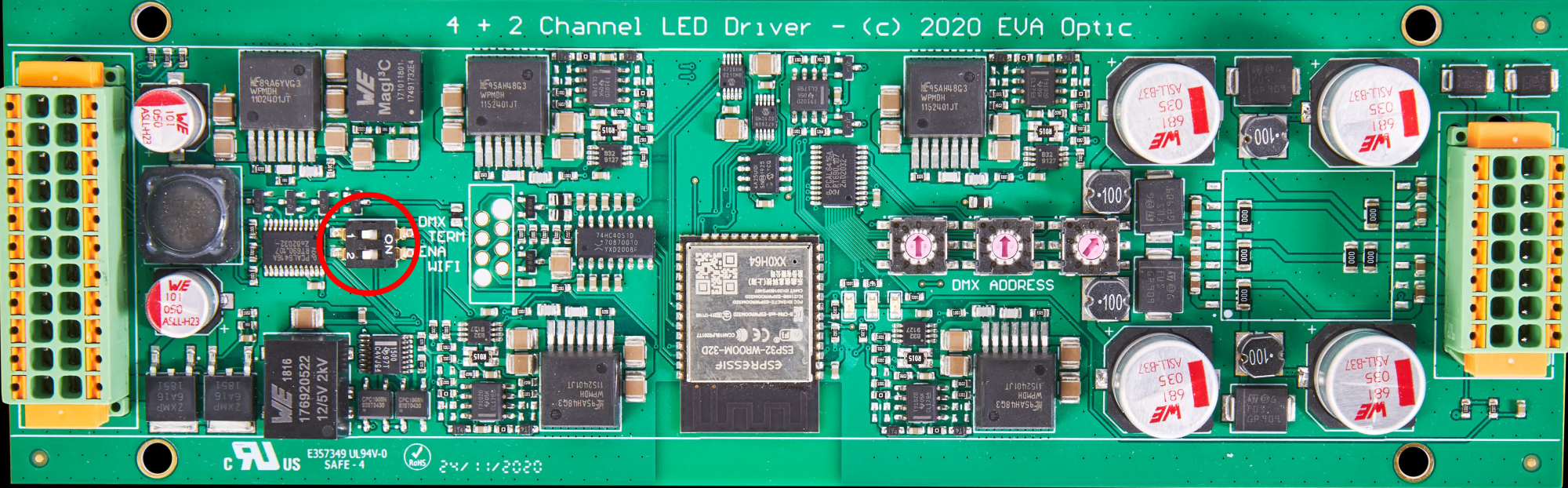
Om de 4CH-driver met Wi-Fi te verbinden, zet u de dip-schakelaar “ENA WIFI” op ON.
Wanneer de schakelaar op ON staat, wordt het lampje groen en oranje, wat aangeeft dat het apparaat in de slave-modus staat.
* Na enige tijd (ongeveer 5 – 7 minuten) kan de Wi-Fi verbinding worden verbroken, er zal dan een rood lampje branden. Wanneer het lampje rood is, zet u de dip-schakelaar weer uit en vervolgens weer aan.
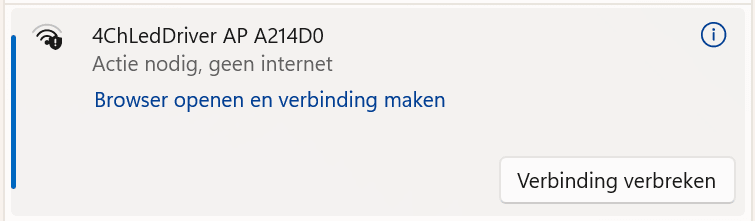
U ziet “4CHLedDriver xxxxx” in uw Wi-Fi verbindingen.
Maak een directe Wi-Fi verbinding met de 4CH-driver en selecteer ‘automatisch verbinden’.
Zodra de verbinding tot stand is gebracht, verschijnt er automatisch een pop-upvenster met het EVA-logo.
Als het pop-upvenster niet verschijnt, open dan een browser en typ “192.168.4.1” in de adresbalk. Druk vervolgens op Enter om de webapp te openen.
Zodra het EVA-logo op het pop-upscherm verschijnt, klikt u onderaan het scherm op ‘Continue’.
U ziet een groep met 1 of meer drivers (afhankelijk van of het bord ‘master’ of ‘slave’ is).

Op het scherm dat wordt geopend, kunt u de pijl rechtsboven op het scherm selecteren.

Het scherm voor het beheer van de stuurprogramma’s wordt geopend. Selecteer ‘Prepare for update’ en ‘confirm’.
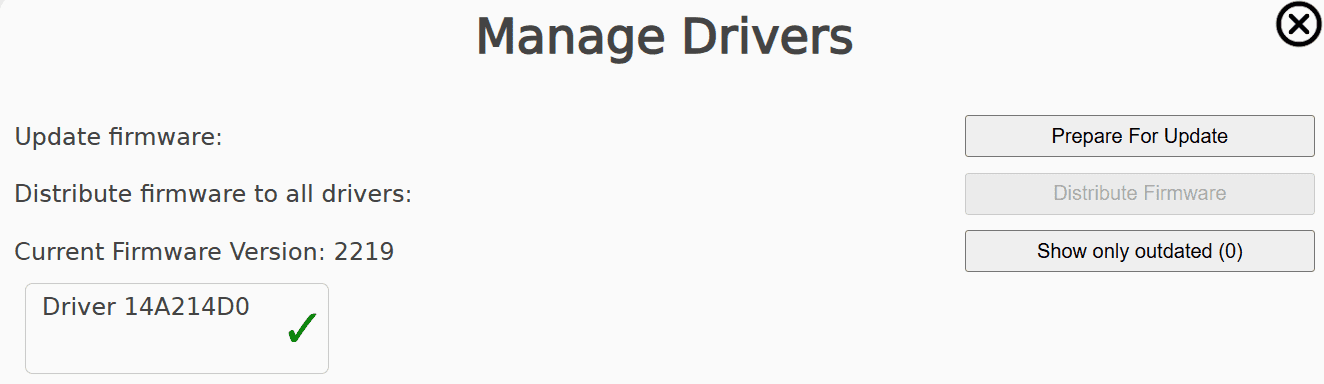
De 4CH wordt opnieuw opgestart ter voorbereiding op de update, waardoor de verbinding tijdelijk kan worden verbroken.
Controleer na de voorbereiding of de verbinding is verbroken. Als dat het geval is, moet de Wi-Fi verbinding opnieuw worden tot stand gebracht. Dit gebeurt meestal automatisch, maar in sommige gevallen moet u handmatig opnieuw verbinding maken.
U kunt opnieuw verbinding maken zodra de groene en oranje indicatielampjes weer branden.
Zodra u verbonden bent, laadt u de pagina opnieuw, klikt u op ‘Continue’ en drukt u nogmaals op de pijlknop.
Klik op ‘Select a file’ en selecteer het gedownloade nieuwe firmwarebestand: ‘4CHLedDriver xxxx’.
Zodra de firmware is geüpload en geïnstalleerd, controleert u uw verbinding en verifieert u of de update succesvol is geïnstalleerd.
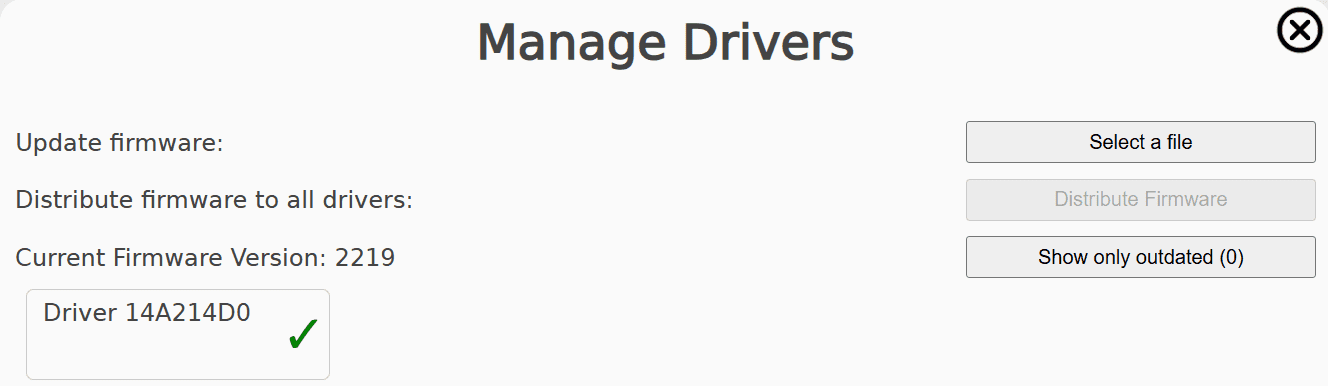
Schakel na een succesvolle update de ENA WIFI schakelaar uit.
Het groene indicatielampje gaat dan branden.