

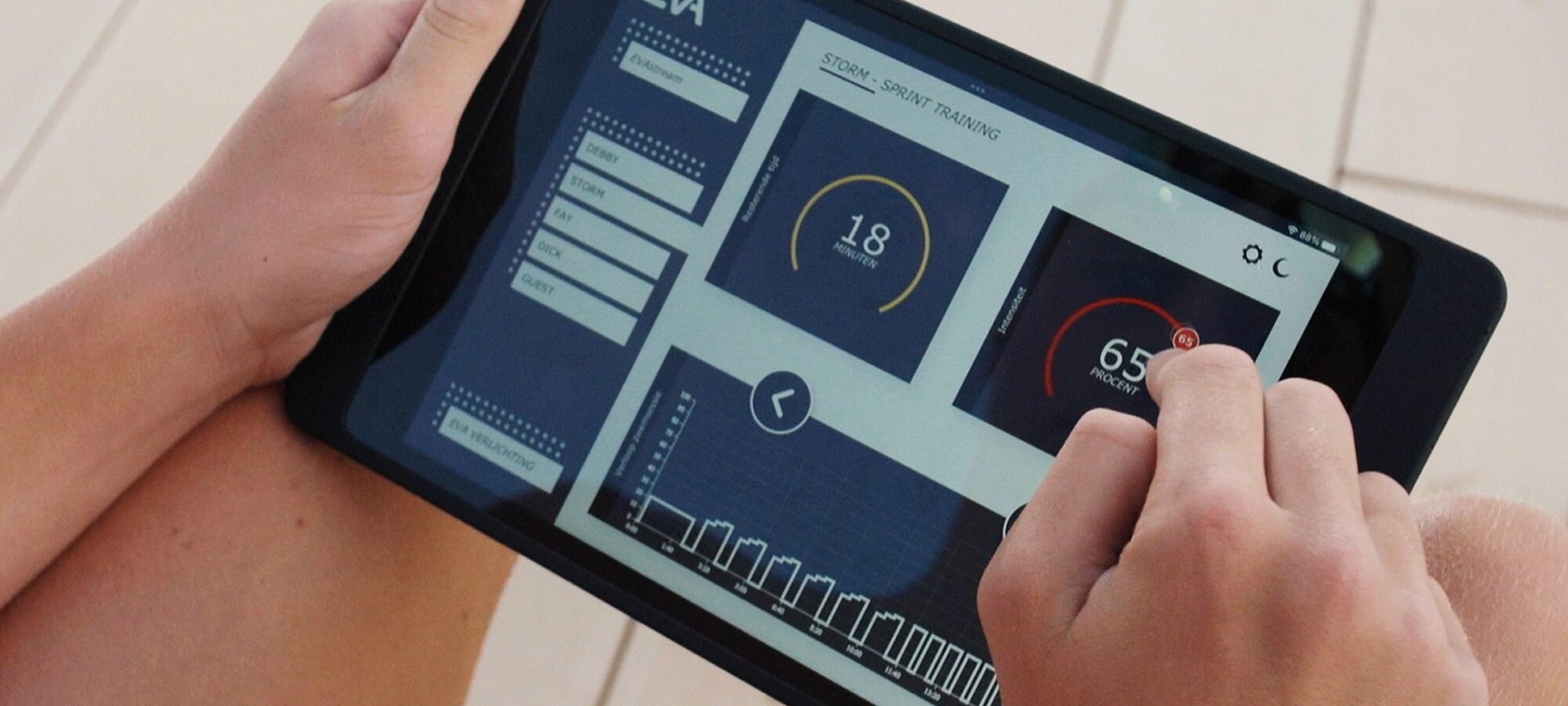
Aktualisieren der Firmware
Firmware EVAsubaqua
Da EVA ständig Innovationen entwickelt, sind Firmware-Updates verfügbar. Diese Firmware-Updates werden nicht automatisch installiert und sind nicht obligatorisch, können jedoch einfach manuell über unsere Website aktualisiert werden und können nur lokal auf unseren Produkten installiert werden. Die Anweisungen zum Durchführen eines Firmware-Updates finden Sie unten:
Wenn Sie eine direkte Verbindung mit dem 4CH-Treiber haben, ist es nicht möglich, eine Verbindung zu einem anderen Gerät oder zum Internet herzustellen.
Verbinden Sie den EVA 4CH LED-Treiber über Wi-Fi
Vorbereitung
Laden Sie die Firmware herunter. Speichern Sie die Firmware (xxx.bin oder .zip) lokal auf Ihrem Tablet oder Laptop/Computer und entpacken Sie die Datei.
Wir empfehlen die Verwendung eines Tablets, Laptops oder PCs. Der Bildschirm eines Smartphones ist zu klein.
Verbindung über Wi-Fi
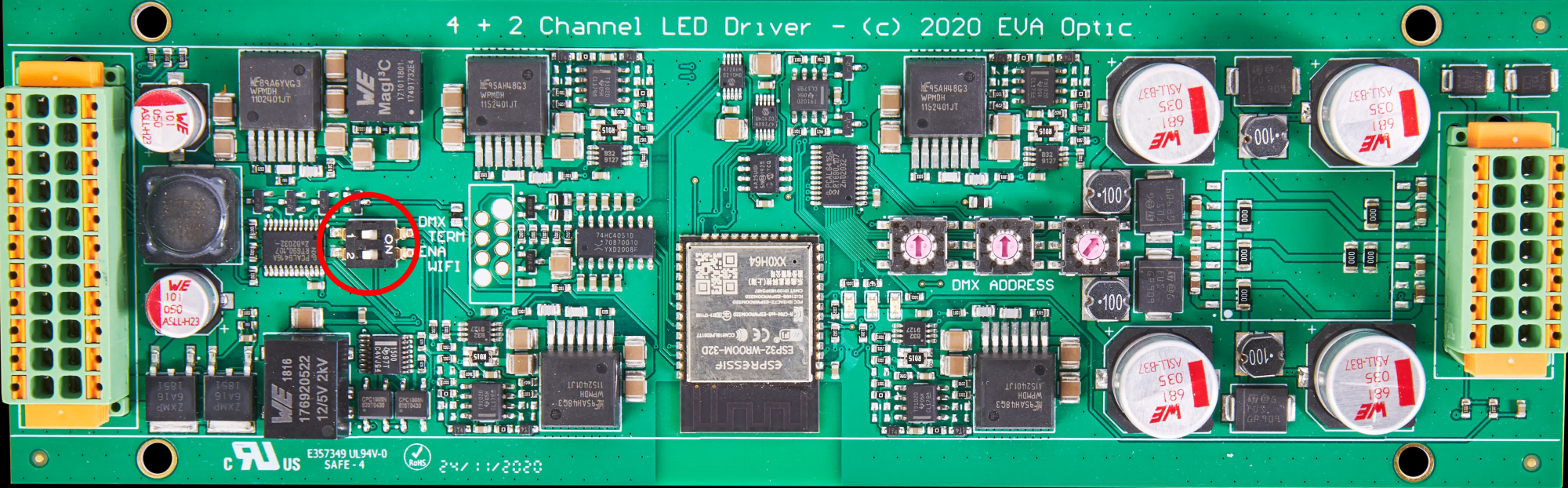
Um den 4CH-Treiber mit dem Wi-Fi zu verbinden, stellen Sie den DIP-Schalter „ENA WIFI” auf ON.
Wenn der Schalter auf ON steht, leuchtet die Anzeige grün und orange und zeigt damit an, dass sich das Gerät im Slave-Modus befindet.
* Nach einer gewissen Zeit (ca. 5–7 Minuten) kann die Verbindung unterbrochen werden. Das Wi-Fi wird dann getrennt und die Anzeige leuchtet rot. Wenn die Anzeige rot leuchtet, schalten Sie den DIP-Schalter wieder aus und dann wieder ein.
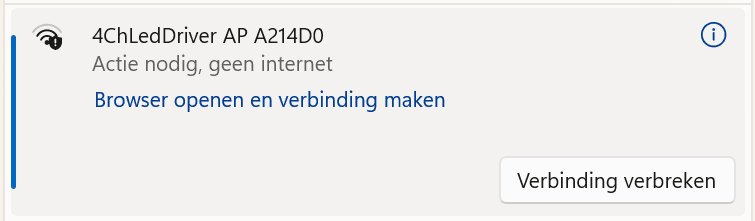
In Ihren Wi-Fi-Verbindungen wird „4CHLedDriver xxxxx“ angezeigt.
Stellen Sie eine direkte Wi-Fi-Verbindung mit dem 4CH-Treiber her und wählen Sie „Automatisch verbinden”.
Sobald die Verbindung hergestellt ist, erscheint automatisch ein Popup-Fenster mit dem EVA-Logo.
Wenn das Popup-Fenster nicht erscheint, öffnen Sie einen Browser, geben Sie „192.168.4.1” in die Adressleiste ein und drücken Sie die Eingabetaste, um die Web-App zu öffnen.
Sobald das EVA-Logo auf dem Popup-Bildschirm erscheint, klicken Sie unten auf dem Bildschirm auf „Continue“.
Sie sehen eine Gruppe mit einem oder mehreren Treibern (je nachdem, ob es sich um ein Master- oder Slave-Board handelt).

Auf dem sich öffnenden Bildschirm können Sie den Pfeil oben rechts auf dem Bildschirm auswählen.

Der Bildschirm zur Verwaltung der Treiber wird geöffnet. Wählen Sie „Prepare for update“ und „Confirm“.
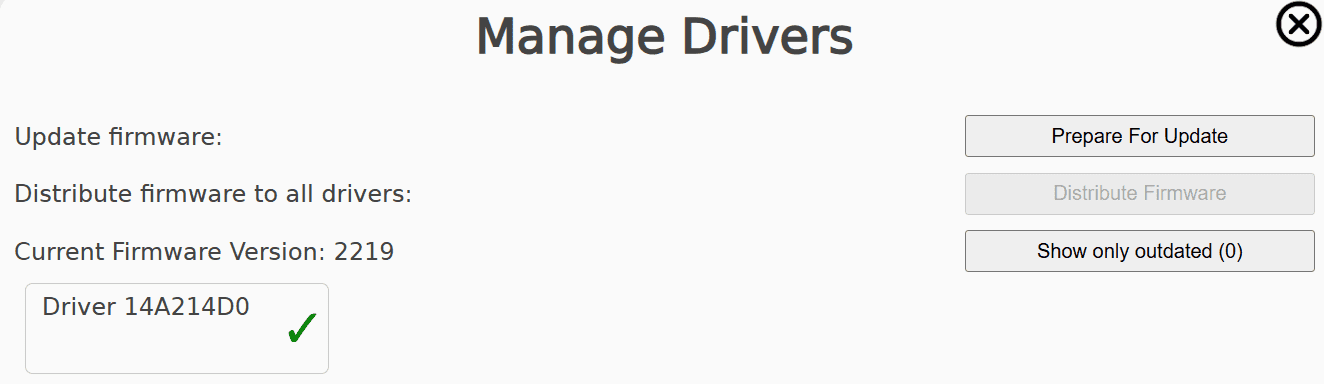
Der 4CH wird zur Vorbereitung des Updates neu gestartet, wodurch die Verbindung vorübergehend unterbrochen werden kann.
Überprüfen Sie nach der Vorbereitung, ob die Verbindung unterbrochen wurde. Ist dies der Fall, muss die Wi-Fi-Verbindung neu hergestellt werden. Dies geschieht in der Regel automatisch, in einigen Fällen müssen Sie jedoch möglicherweise die Verbindung manuell neu herstellen.
Sie können die Verbindung wiederherstellen, sobald die grüne und orangefarbene Anzeigeleuchte wieder leuchten.
Sobald die Verbindung hergestellt ist, laden Sie die Seite neu, klicken Sie auf „Continue” und drücken Sie erneut die Pfeiltaste.
Klicken Sie auf „Select a file” und wählen Sie die heruntergeladene neue Firmware-Datei aus: „4CHLedDriver xxxx”.
Sobald die Firmware hochgeladen und installiert wurde, überprüfen Sie Ihre Verbindung und vergewissern Sie sich, dass das Update erfolgreich installiert wurde.
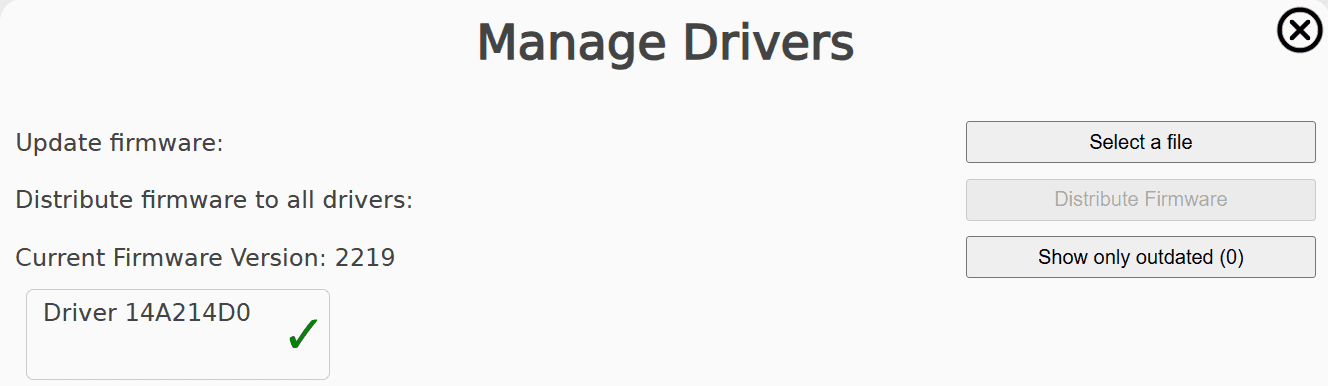
Schalten Sie nach erfolgreicher Aktualisierung den ENA WIFI-Schalter aus.
Die grüne Anzeigeleuchte leuchtet dann auf.